インストールされたNode.jsのバージョンを切り替えたくなるタイミングがありますよね。バージョンアップの際はもとより特定バージョン下での挙動を確認したいとき、バージョンを上げたがうまく動かなくなってしまったので切り戻しを行いたい時などです。実現するためのツールはいくつかあるのですが今回は「nodebrew」をmacOSに入れてみます。
続きを読むReactNativeをインストールしスマホでプレビューする - macOS編
ReactNativeの公式ドキュメントGetting Startedの内容に沿ってインストールを進めます。
事前準備
今回導入する環境
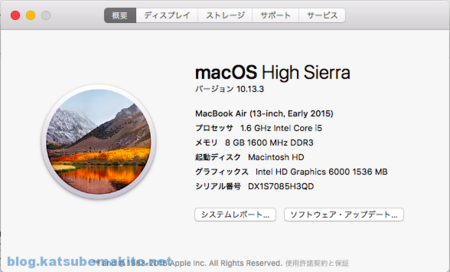
今回はmacOS HighSierraへ導入します。
macOSでファイルを暗号化する
クラウドストレージの検閲&BANを防ぐ
AmazonDriveの容量無制限プラン(Unlimited)を使用していたのですが、残念ながら容量制限が入ることになってしまったため、ひとまず退避場所としてOneDriveが1Tbyteまるまる空いていたのを思い出し移動することにしたのですが…。
OneDriveと言えば検閲に始まり誤判定からのBAN祭りが一時期話題になりました。現在は改善されているかもしれないですし、不正利用をチェックするのは当然といえば当然なんですがあまりにこの噂が広まりすぎてて怖くて利用できないw it.srad.jp
精神的な安寧を得るべく、仕方なしにファイルは暗号化した上でアップしようと思ったというわけです。
続きを読むnode.jsのインストールメモ
MacOSX
以下のサイトからダウンロード nodejs.org
ダウンロードしたファイルをダブルクリック。
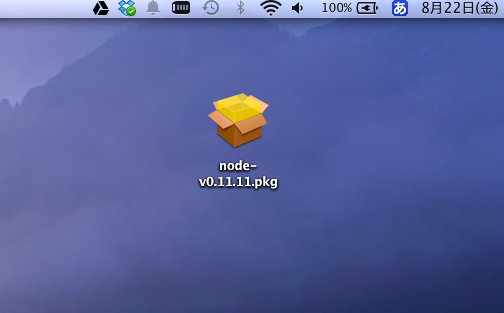
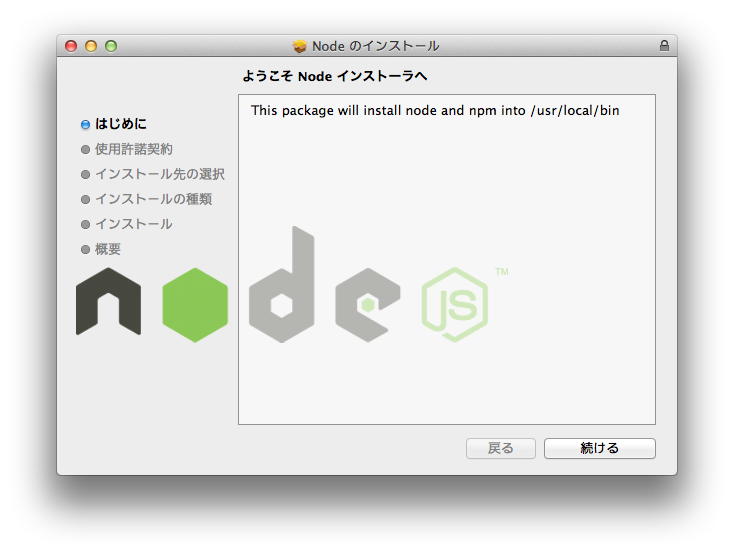
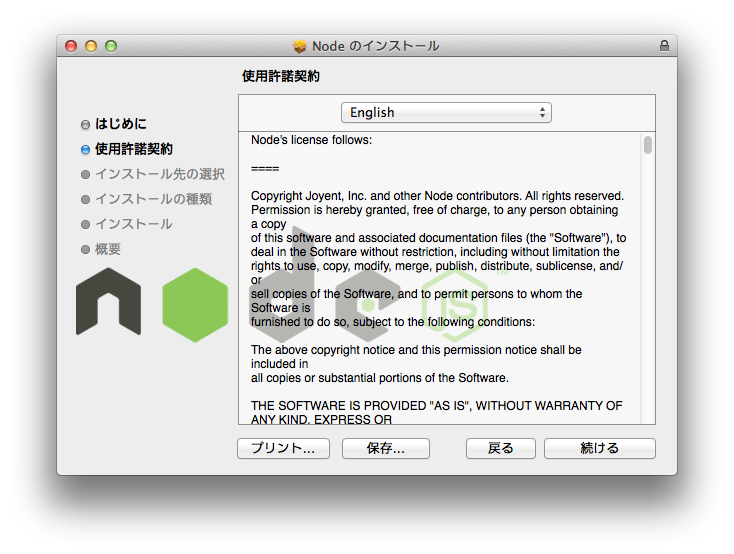
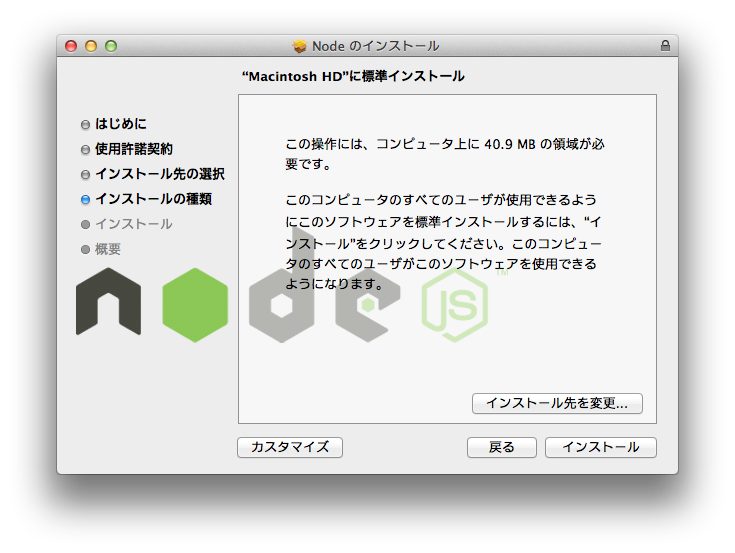
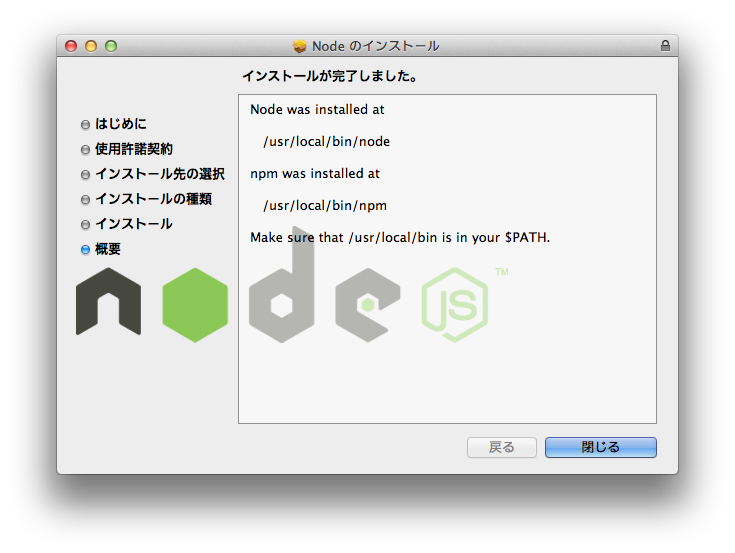
ここから先はウィザードにしたがってボタンを押していくだけの簡単なお仕事です。
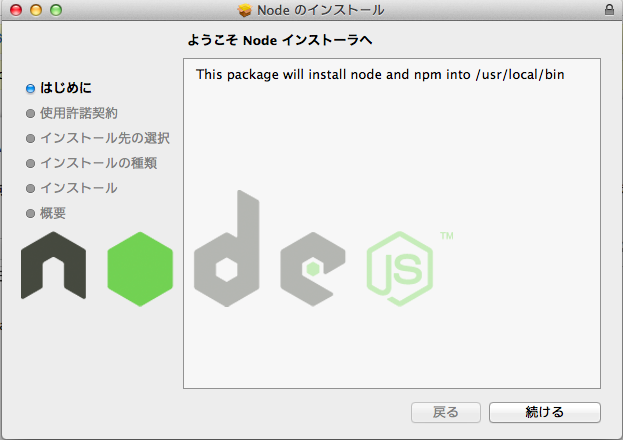
ようこそ
ライセンスへの同意
インストール方法の選択
インストール先の選択。ここで「インストール」ボタンをクリックすると端末のパスワードを求められます。
しばらく待つとnode本体とnpm(パッケージ管理ソフト)が入った旨の完了画面が表示されます。
Terminalを立ち上げて、nodeコマンドが動作するかチェックします。
$ node --version
v0.11.11
ついでにHelloWorldも
$ cat helloword.js
console.log('HelloWorld');

$ node helloword.js
HelloWorld
$ echo "console.log('HelloWorld');" | node
HelloWorld
-gをつけてグローバルインストールしたためパスを通しておきます。
$ cat ~/.bash_profile
export NODE_PATH=/usr/local/lib/node_modules
![Node.js超入門[第4版]](https://m.media-amazon.com/images/I/41C4BEJdcAL._SL500_.jpg "Node.js超入門[第4版]")

[macOS] Zipファイルにパスワードをつける
暗号化Zipを作成するには、ターミナルを起動しzipcloakコマンドを叩く。
katube$ zip file.zip file.txt
  adding: file.txt (deflated 23%)

katube$ zipcloak file.zip
Enter password:
Verify password:
encrypting: wizcorp
![[新版 zsh&bash対応]macOS×コマンド入門 ──ターミナルとコマンドライン、基本の力 (WEB+DB PRESS plusシリーズ)](https://m.media-amazon.com/images/I/51hwh4PB1hL._SL500_.jpg "[新版 zsh&bash対応]macOS×コマンド入門 ──ターミナルとコマンドライン、基本の力 (WEB+DB PRESS plusシリーズ)")